Cara Setting Effect di Mixer


Dalam dunia sound system, kebutuhan efect suara vocal sangat diperlukan. Selain untuk me-RENYAH-kan suara vocal juga membuat vocalis nyaman dan pe-de dalam menyayi.

Berikut Sekilas tentang effect.

Effect adalah sebuah alat tambahan dalam sound system yang memberi fungsi meringankan suara bagi penyanyi dan memberikan suasana suara khas.

Macam-macam bentuk suara yang dihasilkan alat tambahan ini bervariasi mulai suara gema/ echo, plate (cessss cesss) dan mampu mengubah menjadi suara anak kecil atau orang dewasa.

Baca juga : Cara membuat box speaker 6 inc

Cara memasang Effect 

Saya memakai Efect Alesis Microverb4 dengan jack belakang input L & R (stereo) dan output L & R (stereo). Dalam hal ini yang saya gunakan adalah mixer Mackie 12 Channel dengan jack Aux send 1 dan return 1.


Oke langsung saja 
  • Siapkan 2 kabel jack Toa 
  • Sambungkan Aux Send Mixer Ke Input L Effect Alesis 
  • Sambungkan Return Mixer Ke Output L Effect Alesis
Demikian Informasi cara setting Effect di Mixer. Terima kasih

Amplifier Headphone IC LM 386

Percobaan selanjutnya, saya mengatakan bahwa dengan menggunakan headphone, suara bass akan lebih terasa dan tidak membuat bising ruang.

Kali ini saya akan menggunakan IC untuk pembuatan Amplifier Headphone. IC yang saya gunakan adalah IC LM 386. IC ini cukup murah dan mudah didapatkan di toko-toko elektronika.

Cukup menggunkan tegangan +5V (saya ambilkan dari USB Komputer). Suara yang dihasilkan Amplifier Headphone IC LM 386 sangat memuaskan.

Berikut gambar Rangkaian Amplifier Headphone IC LM 386


Rangkaian di atas, cukup mudah dalam pembuatannya. Hanya menggunakan 3 buah elco ditambah potensio 50K sebagai pengatur Volume, Amplifier Headphone IC LM 386 sudah bisa di nikmati kualitas suaranya.

Disini saya juga lampirkan datasheet Ic LM 386. 

>>> Download <<<

Cara Menambah All in One SEO di Blogger

Cara Menambah All in One SEO di Blogger


Dalam dunia blogger, untuk menjaring visitor diperlukan SEO yang efektif. Dengan SEO yang bagus otomatis blog akan terindex google dan bukan tidak mungkin blog akan berada pada page one. SEO yang dipakai  pada blogger tidak sama yang dipakai di wordpress. Intinya ada pada meta tag dan keyword yang harus diisi sesuai dengan tema/ niche dari blog kita.

Berikut cara memasang All in One SEO di blog
1. Buka edit html pada blogger
2. Copy file ini tepat di bawah <head>

<meta charset='utf-8'/>
    <link href='http://nama-blog.blogspot.com' rel='canonical'/>
    <b:if cond='data:blog.pageType == &quot;index&quot;'> <title><data:blog.pageTitle/> DESKRIPSI SINGKAT BLOG </title> <b:else/><title><data:blog.pageName/> | <data:blog.title/></title>
    </b:if>
    <meta content='Description Blog Anda' name='description'/>
    <meta content='keyword1,keyword2,keyword3' name='keywords'/>
    <meta content='index, follow' name='robots'/>
    <meta content='Kode Verifikasi Google' name='google-site-verification'/>
    <meta content='Kode Verifikasi Bing' name='msvalidate.01'/>
    <meta content='Kode Verifikasi Alexa' name='alexaVerifyID'/>
    <meta content='2 days' name='revisit-after'/>
    <meta content='general' name='rating'/>
    <meta content='id' name='geo.country'/>
    <meta content='Indonesia' name='geo.placename'/>
    <meta content='Nama Author' name='author'/>
    <meta content='all' name='Slurp'/>
    <meta content='width=device-width' name='viewport'/>
    <link href='http://nama-blog.blogspot.com/favicon.ico' rel='icon' type='image/x-icon'/>
    <link href='http://nama-blog.blogspot.com/atom.xml' rel='alternate' title='Atom' type='application/atom+xml'/>
    <link href='http://nama-blog.blogspot.com/feeds/posts/default' rel='alternate' title='RSS Feeds' type='application/atom+xml'/>
    <link href='http://draft.blogger.com/openid-server.g' rel='openid.server'/>
    <link href='http://nama-blog.blogspot.com' rel='openid.delegate'/>

3. Save

Note : Jangan lupa ganti tulisan miring diatas sesuai dengan niche blog

Cara Blok Facebook lewat Mikrotik


Cara Blok Facebook lewat Mikrotik - Bagi teknisi jaringan internet dan lab. komputer sekolah, hal yang paling mengecewakan adalah pada saat pelajaran tiba-tiba siswa membuka facebook. Selain tidak mendengarkan keterangan dari guru siswa juga sering membuat suara gaduh sehingga mengganggu siswa yang lain. 

Tentu sebagai teknisi internet menginginkan siswa tidak membuka facebook ketika pelajaran. yang namanya siswa kalo tidak nakal kurang afdhol. Sudah diberi peringatan berkali-kali tetapi tetep saja pada buka facebook. Cara yang paling jitu adalah dengan memblokir facebook.

Oke. Kali ini saya akan menerangkan cara memblokir facebook lewat mikrotik

1. Buka Winbox
2. Masuk ke IP >> Firewall
3. Pilih Rule 


4. Pada menu general; Src Address : isi dengan IP client yang akan diblok
5. Kemudian menu Advanced pada kolom content isi dengan kata "facebook"
6. Setelah itu pada menu Action; pilih drop
7. Kemudian OK

Lihat hasilnya. !!!

Kalau masih bisa dibuka, Simak Cara Blok Facebook lewat Mikrotik dengan IP Facebook

Cara Dial Up Speedy dengan Mikrotik


Cara Dial Up Speedy dengan Mikrotik - Cara yang lebih mudah untuk membuat jaringan internet adalah dengan ditambahkannya Router Mikrotik. Masing-masing tools mempunyai manfaat yang sangat berhubungan dengan tools yang lain. Nah kali ini saya akan menerangkan cara untuk menyambungkan internet dari speedy menuju ke lab komputer. Begini Gambarannya :


Urutannya dari speedy >> Modem >> Mikrotik >> Switch >> Client Lab. Komputer
Saya akan menerangkan masing-masing peralatan itu settingannya bagaimana ??
Langsung aja ya pak dhe ...

1. Speedy

Ketika anda berlangganan speedy, pasti akan diberi lembaran kertas yang isinya Username dan password untuk dapat koneksi dengan internet. lembar itu jangan sampai hilang dan juga jangan disebarluaskan. biasanya kabel dari speedy dapat disambung langsung ke laptop atau komputer, artinya dial up nya dari komputer. tetapi cara seperti itu hanya dapat mengkoneksikan komputer itu saja.

2. Modem

Untuk Peralatan ini kita setting dalam keadaan Bridge. Artinya hanya meluruskan signal internet saja. tetapi keluaran/ output dari modem belum koneksi internet sebab belum ada yang dial up speedy. Dial Up speedy itu bisa di modem tetapi kapasitasnya kecil dan berdasarkan pengalaman sering redial. sehingga mengganggu kenyamanan berinternet.

3. Router (Mikrotik)

>> Kita menggunakan Router RB750, dengan Eth1 dari speedy dan Eth2 ke local.


  • Sesuaikan IP address Eth1 dengan Modem.
  • Pilih menu Interfaces >> Tekan tanda (+) >> pilih PPoE-Client
  • Pilih Interface yang tersambung Modem
  • Isi kolom sesuai gambar 
  • Username dan password harus sesuai 
  • Kemudian OK !! Tunggu sampai ada keterangan connected, 
  • Kalau masih disonnect >> Reboot Mikrotik  
>> Kalau status connected berarti Router sudah terkoneksi dengan internet. Sekarang tinggal mensetting Eth2 yang menuju ke Client


  • Setting IP pada Eth2 (misalnya 192.168.2.1/24)
  • Pilih menu IP Firewall >> NAT
  • Pada Src Address ketik Network yang akan dikoneksikan internet.
  • Pada Kolom Interface, Pilih PPoE-Client (Speedy adalah Nama PPoE-Client). (dalam hal ini kita pilih PPoE-Client sebab menyesuaikan Input.)
  • Pada Menu atas "Action" pilih "Masquarade"
  • Kemudian OK
Selanjutnya Setting DNS


  • Masuk ke menu IP. Pilih DNS
  • Saya menggunakan DNS Google aja
Oke Setting Mikrotik sudah selesai,

4. Client

Client adalah komputer sebagai pengguna layanan. untuk mensetting Client, kita cukup memasukkan IP Address, Subnet mask, Gateway serta DNS.

Oke langsung saja ya.
Kita ingat bahwa IP dari Router akan menjadi Gateway pada Client. IP Router yang saya maksud adalah Eth2 yaitu 192.168.2.1 

Client 1
IP address     : 192.168.2.2  >> Nomor urut, Kalau sudah terpakai, tidak boleh dipakai lagi
Subnet          : 255.255.255.0
Gateway       : 192.168.2.1 >> Semua client Harus sama 
DNS 1          : 8.8.8.8
DNS 2          : 8.8.4.4


Client 2
IP address     : 192.168.2.3
Subnet          : 255.255.255.0
Gateway       : 192.168.2.1
DNS 1          : 8.8.8.8
DNS 2          : 8.8.4.4

Client 3
IP address     : 192.168.2.4
Subnet          : 255.255.255.0
Gateway       : 192.168.2.1
DNS 1          : 8.8.8.8
DNS 2          : 8.8.4.4

Semoga Bermanfaat !


Cara Reset Mikrotik RB750/ RB750G/ RB750GL


Cara Reset Mikrotik RB750/ RB750G/ RB750GL - Sebagai teknisi suatu jaringan internet, tentu tidak lepas dari pikiran yang kosong sehingga menyebabkan lupa. Mulai dari password Router, Radio, sampai dengan lupa IP address. Hal ini tentu akan merugikan pelanggan. 

Banyak cara untuk menanggulangi hal-hal yang itu, contohnya, ketika membuat sebuah jaringan ditulis skema dan topologi sampai dengan IP address serta password. atau dengan cara menempelkan identitas pada setiap alat. Sehingga kalau melihat alat tersebut akan ingat kembali apa yang telah di setting lusa.

Namun apabila lupa banget... apa boleh buat. jalan satu-satunya ya harus reset. tentunya dengan cara reset, kita akan mensetting kembali dari awal. tetapi itu lebih mudah daripada menunggu "di-bully" pelanggan.

Oke. Langsung saja Cara Reset Mikrotik RB750/ RB750G/ RB750GL :

1. Siapkan kawat atau Pulpen yang bisa masuk dan menekan switch pada Mikrotik tersebut.
2. Posisi adaptor penyuplai tegangan tidak menyambung ke listrik.
3. Masukkan pulpen atau kawat tadi untuk menekan switch reset di samping lubang DC dari adaptor
4. Sambil menahan switch reset tadi, colokkan adaptor penyuplai tegangan ke listrik. Router akan menyala.
5. Jangan dilepaskan ! tunggu sekitar 5 menit. 
6. Kalau sudah 5 menit, Lepaskan kawat/ pulpen tadi.
7. Lepaskan adaptor penyuplai dari listrik, kemudian colokkan lagi
8. Router sudah dalam keadaan ter-reset/ kembali ke pengaturan awal.

Semoga Bermanfaat ! 

Cara Membuat Satuan Luas dan Senyawa Kimia di Ms. Word

Cara Membuat Satuan Luas dan Senyawa Kimia di Ms. Word - Semua sekolah dipastikan menggunakan komputer untuk membuat materi, soal maupun perangkat pembelajaran. Tidak jarang akan mencantumkan satuan ukuran. Selama ini penulisan itu tidak sesuai dengan kaidah tata cara yang benar. Misalkan menulis ukuran luas "seratus meter persegi" hanya ditulis 100m2.

Oleh karena itu, saya akan berbagi tips untuk Cara Membuat Satuan Luas dan Senyawa Kimia di Ms. Word :

1. Buka Ms. word
2. Tulis ukuran luas/ senyawa kimia Seperti Ini :

3. Untuk ukuran luas >> Blok >> Klik kanan >> Pilih Font

 4. Kemudian centang Superscript


5. Hasilnya Seperti ini

6. Untuk yang senyawa kimia, Blok >> Klik kanan pilih Font

7. Kemudian centang Subscript

4. Hasilnya akan seperti ini


Bagaimana ?? Mudahkan ??

Selamat Mencoba !

Cara Mudah Play Listening English Ujian Nasional


Cara Mudah Play Listening English Ujian Nasional -Ujian Nasional adalah tahapan untuk menuju jenjang sekolah yang lebih tinggi. Untuk dapat melanjutkan dengan mudah maka harus mempunyai nilai mapel UN yang diatas rata-rata.

Salah satu mapel UN adalah Bahasa Inggris, dalam pengerjaan soal Bahasa Inggris terdapat bagian listening. Bab Listening adalah mendengarkan percakapan dalam bahasa inggris untuk mengerjakan pertanyaan - pertanyaan pada soal Bahasa Inggris.

Selama ini paket Soal UN Bahasa Inggris terdapat Memory yang didalamnya terdapat Listening untuk di-Play pada saat UN berlangsung, Memory tersebut berupa Kaset pita dan Keping VCD. Bagi Sekolah yang maju penggunaan VCD lebih diprioritaskan sebab peralatan yang mendukung Kaset Pita sudah langka.

Di dalam VCD listening file tidak berupa MP3/ WAV atau yang lain, yang dapat dicopas sehingga mudah dalam memutar, akan tetapi file yang berada di VCD Listening adalah .cda, artinya untuk memutar harus menggunakan VCD drive secara "live". Padahal VCD drive komputer/ laptop sering trouble. Hal ini sangat mengkhawatirkan.

Untuk itu saya akan membagi Cara Mudah Play Listening English Ujian Nasional

1. Komputer harus connect Internet


2. Masukkan VCD listering ke VCD/ DVD Drive
3. Buka Mozilla >>> Masuk kesini

4. Pilih file yang akan di convert ke MP3
5. Kemudian Convert
6. Tunggu sampai selesai
7. Download hasil convert tadi
8. Coba Putar file convert tadi

Bagaimana ?? Mudahkan??
Mari Kita Sukseskan UJIAN NASIONAL !


Cara Mudah Membuat Kartu Ujian

Pelaksanaan Ujian Sekolah - Ujian Semester empat kali setiap tahun, masing-masing sekolah mempunyai hak untuk memberi syarat kepada siswa untuk melaksanakan ujian atau ulangan semester.
Misalnya : Bagi siswa yang belum lunas dalam pembayaran, atau mungkin belum tuntas dalam hafalan, bisa juga belum mengerjakan pekerjaan rumah (PR) diperbolehkan bagi sekolah tidak mengijinkan siswanya mengikuti Ulangan/ ujian semester dengan harapan supaya siswa dapat lebih displin dan jujur.

Untuk mendukung peraturan tersebut, maka dibuatkan kartu peserta Ulangan/ Ujian Semester. Bagi siswa yang tidak memenuhi persyaratan di atas tidak mendapatkan kartu peserta, Sehingga tidak diperbolehkan untuk mengikuti US tersebut pada tanggal yang ditentukan. Sebagai gantinya diperbolehkan mengerjakan US Susulan.

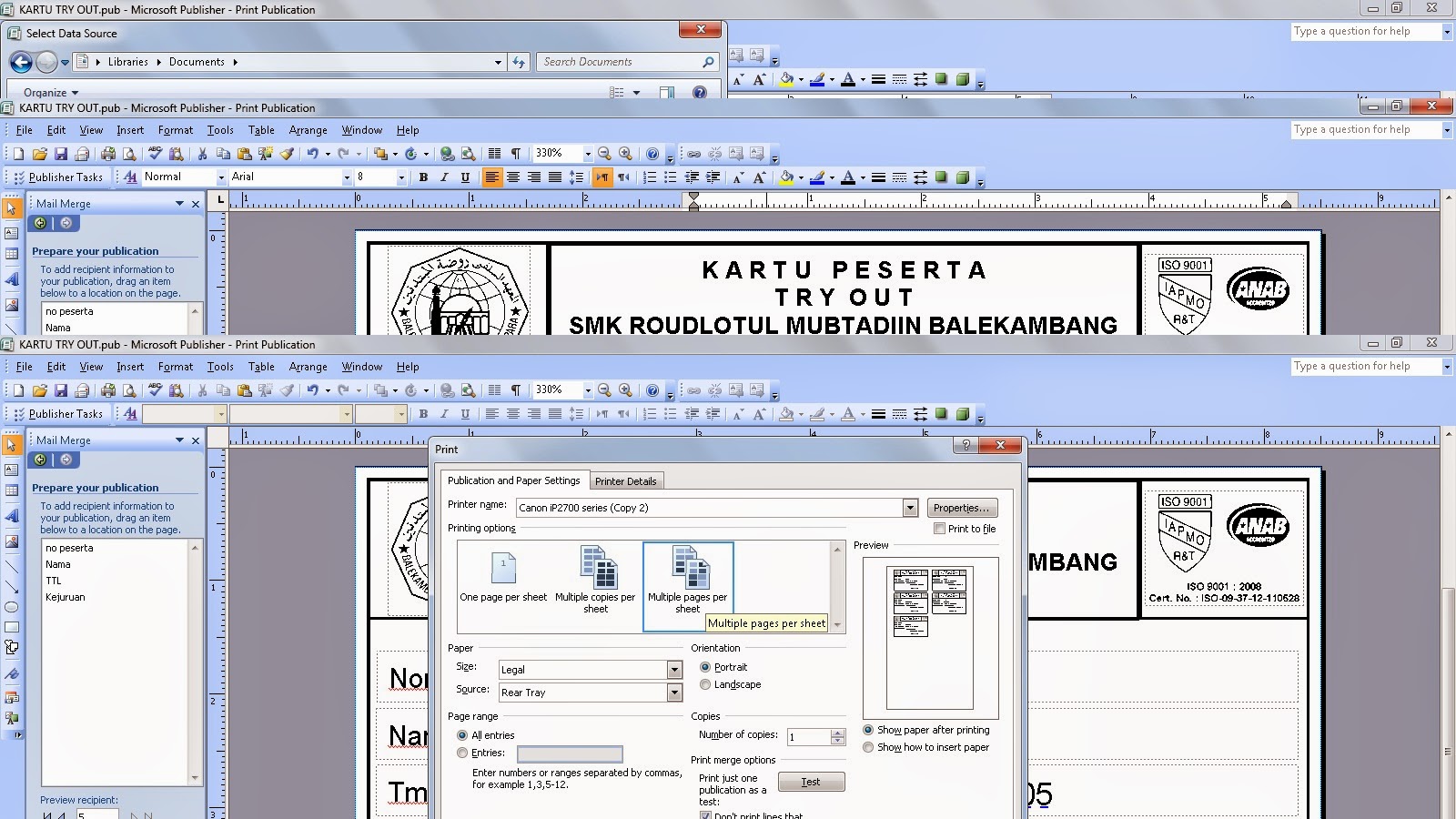
Dalam pembuatan kartu Peserta Ujian, kita membutuhkan Ms Excel dan Ms Publisher.

1. Buka Ms Excel

2. Buat Kolom seperti ini


3. Simpan >> beri nama file yang mudah diingat

4. Buka Ms Publisher
5. Buat desain yang sesuai kolom yang dibuat di Ms Excel tadi
6. Kalau sudah, Pasang Shapes square di samping sperti ini.
7. Sorot ke Menu bagian atas, pilih Tools >> Mail Merge, Seperti ini

8. Click Create or connection a recipions list

8. Pilih file Excel yang barusan dibuat.

9. Taruh Pilihan Kolom sesuai posisi yang direncanakan.

10. Print Preview .. Pilih persheet.

11. Untuk membuat semua nama pemilik kartu yang sesuai excel, CTRL + P kemudian pilih multiple persheet.
 

Lihat hasilnya :::: Mudah  kan ???


◄ Posting Baru Posting Lama ►
 

Copyright 2013 TEKNISI BERPECI Template by CB Blogger Template. Powered by Blogger